
- Resaltar el texto que deseamos vincular y cerciorarse de que tenemos seleccionado el editor Visual.
- Hacer clic en el enlace de la barra de herramientas del editor de texto: “Insertar / Editar Enlace” .

- En el menú emergente que aparece, introducir la dirección URL a la que se desee establecer el vínculo. Si desea que el enlace se abra en una nueva ventana/pestaña al hacer clic, marcar la casilla “Abrir enlace en una nueva ventana pestaña”.

- Título (opcional) – El título del enlace se hace visible cuando un visitante se cierne sobre el hipervínculo (un texto de ayuda, a modo de nota breve, aparecerá con el título).
- Hacer clic sobre Añadir enlace
Pasos a seguir para crear un hipervínculo con el editor HTML
- Resaltar el texto que deseamos vincular y fijarse de que tenemos activado el editor HTML.
- Hacer clic en el enlace de la barra de herramientas: “link” .
- En el menú emergente que aparece, introducir la dirección URL a la que se desee establecer el vínculo. Si desea que el enlace se abra en una nueva ventana/pestaña al hacer clic, marcar la casilla “Abrir enlace en una nueva ventana pestaña”.

- Título (opcional) – El título del enlace se hace visible cuando un visitante se cierne sobre el hipervínculo (un texto de ayuda, a modo de nota breve, aparecerá con el título).
- Finalmente hacer clic sobre Añadir enlace
Cómo programar entradas en WordPress.
Programar entradas en WordPress es muy, muy sencillo:
1. Crea la entrada como lo harías normalmente (es decir, entras en el Escritorio de WordPress » Entradas » Añadir nueva).
2. Ponle como mínimo un título y, si quieres, pon una pequeña explicación en el cuerpo de la entrada que te permita recordar sobre qué querías hablar.
3. En la meta cajita de Publicar, donde pone Publicar immediatamente

pulsa en Editar, pon la fecha en la que quieres que se publique y pulsa en Aceptar:

4. Finalmente, pulsa en Sólo guardar para guardar la entrada como borrador o, si lo prefieres, en Programar para que se publique automáticamente cuando llegue la fecha y hora que acabas de establecer en el paso anterior.

Cómo activar la moderación de comentarios en una web o blog
En el caso de los gestores de contenidos más habituales, como WordPress, la moderación de comentarios es bastante sencilla. Deberemos realizar estos pasos:
- Ajustes
- Comentarios
- Para que un comentario aparezca… al clicar en este requisito nos aparecen dos opciones:
- Un administrador debe aprobar un comentario.
- El autor del comentario debe tener un comentario previamente aprobado.

Debemos tener en cuenta que solo el administrador del sitio puede moderar los comentarios. Además, cuando activamos la moderación de comentarios, en el momento que un usuario/lector hace un comentario, este es notificado a través de un mensaje, que su comentario está pendiente de aprobación por el administrador.
Cómo cambiar el tema, el proceso
El proceso es bastante sencillo. Una vez que hayas tomado las precauciones que te comentaba antes estarás listo para instalar tu nueva plantilla.
Para hacerlo entra en el panel de control de WordPress y ve hasta la opción Apariencia/Temas. Se mostrará una pantalla parecida a esta:
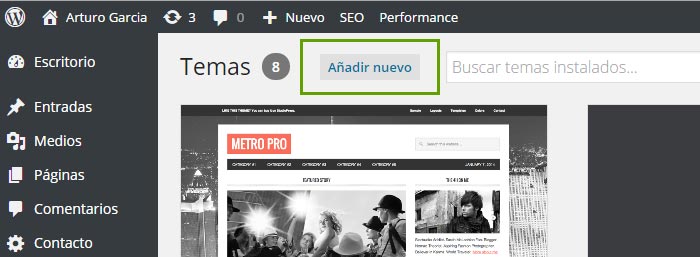
Ahí podrás ver el tema que tienes instalado ahora mismo y un botón para añadir un nuevo tema. Haz clic en él.
Si has adquirido una plantilla Premium, cosa que te recomiendo muchísimo (en esta entradade Ciudadano 2.0 te dan razones de peso para hacerlo), la tendrás en tu ordenador y tendrás que subirla a tu WordPress.
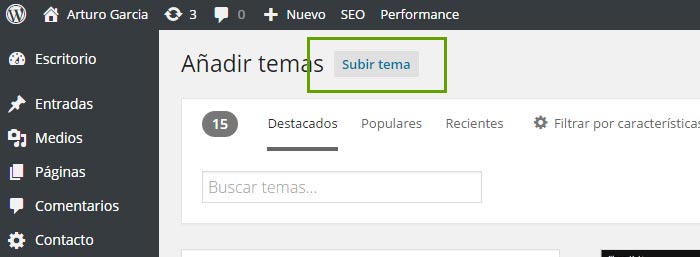
A continuación tendrás que buscar el archivo comprimido del tema en tu ordenador y darle a “instalar”.
En este momento tu tema no estará activo, pero estará disponible en el apartado “Temas”.
Solo tienes que ir ahí y activarlo.
 Trujibikes blog